-
E-Mail-Adresse
18206139191@163.com
-
Telefon
18206139191
-
Adresse
2505, Gebäude 2, Yoshida International Plaza, 999 Berlun South Road, Kunshan Development Zone
Suzhou Yujingheng Automation Equipment Co., Ltd
Elektronische Waage zum Wägen und Zählen: Gehaltsstatistik + Wertvergleich vor und nach der Bearbeitung
Datum:2025-12-22Lesen Sie:3

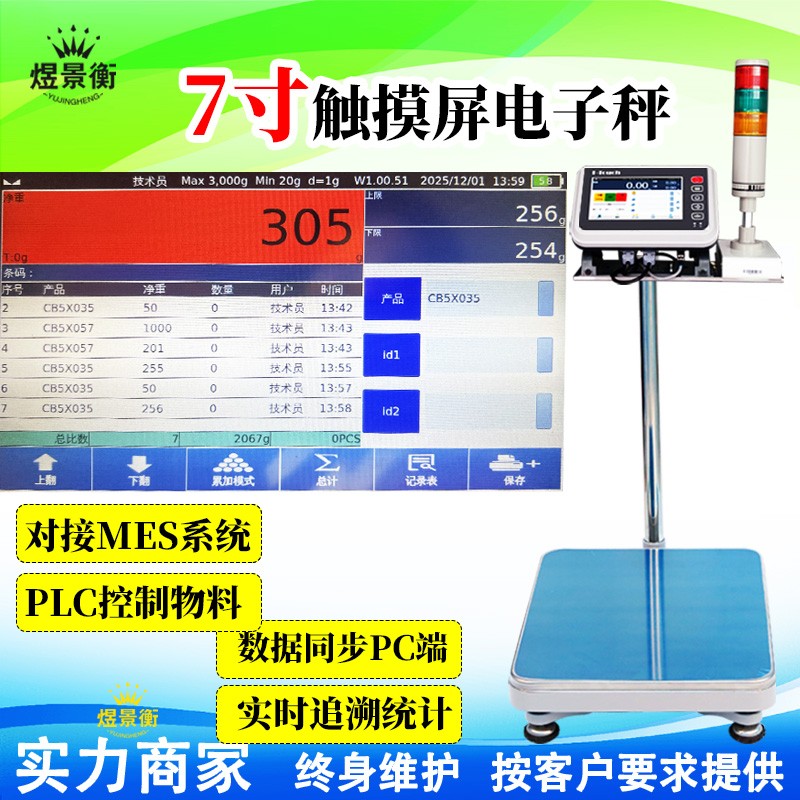
Elektronische Waage zum Wägen und Zählen: Gehaltsstatistik + Wertvergleich vor und nach der Bearbeitung
Elektronische Waage zum Wägen und Zählen: Gehaltsstatistik + Wertvergleich vor und nach der Bearbeitung
Suzhou Yujing Weighing Marke YJH-GS Stromkabel automatische Prüfung Waage, YJH-T7 intelligente elektronische Tischwage, YJH-A7 intelligente elektronische Tischwage, YJH-B7 intelligente elektronische Waage, YJH-T industrielle elektronische Tischwage, YJH-A industrielle elektronische Tischwage, YJH-B hochpräzise elektronische Waage, YJH-AI intelligente Ladenwage, YJH-DWS E-Commerce Express Logistik Scan-Code-Foto-Wiege-Maschine und andere industrielle elektronische Waage Serie empfohlen
Systemvorbereitung und Infrastruktur
Hardwareverbindung und Kalibrierung
Anschließen Sie das Gerät: Stecken Sie den Kartenleser in den USB-Anschluss der Waage und schließen Sie die Stromversorgung an
Kalibrierung:
Stellen Sie sicher, dass die Waage frei von Fremdobjekten ist, drücken Sie die Taste 'Kalibrieren'
Standard-Waage (z.B. 10 kg) nach Anweisung platzieren
Nach Stabilisierung des Anzeigewertes drücken Sie die Bestätigung, um die Kalibrierung abzuschließen (täglicher Start empfohlen)
2. Eingabe von Mitarbeiterinformationen (Verwendung)
Pfad: Menü → Mitarbeiterverwaltung → Mitarbeiter hinzufügen
Klartext
Schritt 1: Eintrags-ID
Stellen Sie die Mitarbeiter-ID-Karte in der Nähe des Kartenlesers (Entfernung < 5 cm) und das System liest automatisch die Kartennummer nach dem Hören von "Drop"
Schritt 2: Verbesserung der Daten
Geben Sie einen Namen, eine Arbeitsnummer, eine Abteilung ein und wählen Sie Berechtigungen aus (Administrator/Betreiber)
Schritt 3: Speichern
Klicken Sie auf 'Bestätigen', das System zeigt 'Erfolgreich hinzugefügt'
Batch-Import (empfohlen):
Erstellen eines Mitarbeiterblatts mit Excel (Arbeitsnummer, Name, Kartennummer, Abteilung) und Speichern als CSV
Menü → Mitarbeiterverwaltung → Importieren → Importieren von USB-Laufwerk → Dateiauswahl → Bestätigung
3. Produktinformationseinstellungen
Pfad: Menü → Produktmanagement → Produkt hinzufügen
Klartext
Schritt 1: Geben Sie die Produktinformationen ein
Produktname, Spezifikationen, Standardgewicht eines Stücks (z.B. "Äpfel: 200 g/Stück")
Schritt 2: Einrichten der Stückzählregeln
Wählen Sie 'Stückzählung nach Gewicht' (Gesamtgewicht ÷ Gewicht eines Stücks = Anzahl der Stück) oder 'Direktzählung von Stück' (ein Stück gleichzeitig zählen)
Schritt 3: Festlegen des Preises
Geben Sie den Einheitspreis ein (z.B. €5/Stück)
Elektronische Waage zum Wägen und Zählen: Gehaltsstatistik + Wertvergleich vor und nach der Bearbeitung
Schritt 4: Speichern
2. Arbeitsprozess der Gehaltsstatistik der Mitarbeiter
1. Standard-Stückzählverfahren: 'Schleifen → Gewiegen → Bestätigen → Aufzeichnen'
Vollständiger Betrieb:
Mitarbeiter Anmelden
Nehmen Sie die ID-Karte in die Nähe des Kartenlesers → Systemanzeige 'Name: Zhang Sankeng Nr.: 001'
Nicht registrierte Karte zeigt 'Ungültige Karte, wenden Sie sich bitte an den Administrator'
Produkt auswählen
Auf dem Touchscreen klicken Sie auf die Produktliste oder suchen Sie direkt nach Produktnamen
Lagegegenstände gewichten
Drücken Sie die Taste 'Peel' Null zu löschen → Objekte zu platzieren → Stand-Wert stabil (nicht schlagen)
Das System berechnet automatisch die Anzahl der Stücke und zeigt an: 'Gewicht: 5,20 kg Anzahl der Stücke: 26 Stücke Bearbeitung: 130 Yuan'
Bestätigung der Aufzeichnung
Nach der Fehlerfreiheit drücken Sie "Bestätigen" → Speichern der Daten (Gewicht, Stückzahl, Zeit, Bediener)
Anzeige 'Erfolg aufzeichnen', ein kurzer Klingel
2. Kontinuierliche Stückzählmodus (Effizienzsteigerung)
Wenn der gleiche Mitarbeiter kontinuierlich wiegt
Das System bleibt angemeldet, bis:
Klicken Sie auf "Abmelden"
10 Minuten (einstellbar) Automatisches Abmelden ohne Operation
Benutzer manuell wechseln
Anwendungsszenarien: Serienzählung der Produktionslinie, kontinuierliche Wiegung mehrerer Serienprodukte
3. Berechnung und Statistik des Gehalts
Formel zur automatischen Berechnung des Systems: Stücklohn = Anzahl qualifizierter Stücke × Stückpreis + Sonstige Zuschüsse - Abzug
Statistischer Pfad der Abfrage:
Klartext
Menü → Datenstatistik → Auswahl der Statistik:
1. Abfrage nach Mitarbeiter: Ziehen Sie die Karte oder geben Sie die Arbeitsnummer ein, um die Stückzähldaten des Mitarbeiters anzuzeigen
2. Abfrage nach Datum: Geben Sie einen Zeitraum ein, um alle Mitarbeiterstatistiken für diesen Zeitraum anzuzeigen
3. Abfrage nach Produkt: Wählen Sie ein Produkt aus, um die Produktion anzuzeigen
Details anzeigen: Klicken Sie auf einen einzelnen Datensatz in den Statistikergebnissen, um Details über Wiegezeit, Gewicht, Stückzahl usw. anzuzeigen
Funktion des Wertvergleichs vor und nach der Bearbeitung
1. Sekundäre Gewichtsvergleichsmethode (geeignet für die Bearbeitung von Einzelteilen)
Anwendungsszenarien: Teilebearbeitung, Gewichtszunahme / Überwachung der Gewichtsverlust usw.
Betriebsschritte:
Gewicht vor der Bearbeitung
Zur Anmeldung → Produkt auswählen → Bearbeitungsgegenstände platzieren → Bestätigen drücken
Das System zeigt 'Gewicht vor Bearbeitung: 2,50 kg' an und speichert es automatisch (manuelle Aufzeichnung durch Drücken der Taste 'Speichern')
Bearbeiten
Entfernen von Gegenständen zur Bearbeitung (z. B. Montage, Verpackung, Schneiden)
Gewicht nach Bearbeitung
Zurück zur Waage → Position der bearbeiteten Gegenstände → Das System berechnet automatisch die Differenz und zeigt:
Klartext
Vor Bearbeitung: 2,50 kg
Nach Bearbeitung: 2,35 kg
Differenz: -0,15 kg (150 g reduziert)
Grün angezeigt: Die Differenz liegt im geeigneten Bereich; Rote Anzeige + Alarm: außerhalb der Reichweite
Bestätigen Sie das Ergebnis
Berechtigt, die Aufzeichnung zu speichern, indem Sie auf "Bestätigen" drücken; Wiegen nach fehlerhafter Anpassung
2. Scancode-Bindungsvergleichsmethode (geeignet für die Massenbearbeitung)
Anwendungsszenarien: Lebensmittelverarbeitung, chemische Zutaten, Mehrstufenproduktion usw.
Betriebsbereitheit:
2D-Code-Etiketten für jede Bearbeitungsserie generieren
Das Etikett enthält: Partiennummer, Produktinformationen, Standardgewichtsbereich
Betriebsprozess:
Scancode-Gewicht vor der Bearbeitung
Scannen von Batch-QD-Codes → System lädt Produktinformationen automatisch
Platzieren Rohstoffgewicht → Drücken Sie 'Bestätigen', um Haut (z. B. Behältergewicht) zu speichern
Rohstoff erneut platzieren + Behälterwagen → System registriert automatisch Bruttogewicht und berechnet Nettogewicht
Anzeige 'Nettogewicht: 20.5kg Qualifizierter Bereich: 19.5-21.0kg'
Bearbeiten und neu scannen
Nach der Bearbeitung den gleichen 2D-Code erneut scannen
Platzierungsgewicht der Fertigprodukte → Das System berechnet automatisch das neue Nettogewicht und vergleicht es mit dem Nettogewicht vor der Bearbeitung
Anzeige:
Klartext
Nettogewicht vor Bearbeitung: 20,5 kg
Nettogewicht nach Bearbeitung: 18,7 kg
Differenz: -1,8 kg (8,8% weniger)
Ermittlung und Aufzeichnung der Ergebnisse
System bestimmt auf Grundlage des vorgegebenen Differenzbereichs (z.B. ±5% ist geeignet)
Qualifiziert: Grüne Anzeige, automatische Aufzeichnung
Nicht geeignet: Rote Anzeige + Lichtalarm, manuelle Bestätigung oder Neubearbeitung erforderlich
Export von Daten und Erstellung von Gehaltsberichten
1. U-Drive Daten exportieren (empfohlen)
Betriebsschritte:
Vorbereitung eines FAT32-Formats (NTFS wird möglicherweise nicht unterstützt)
U-Stick in den USB-Anschluss der Waage anschließen
Menü → Datenmanagement → Daten exportieren → Exportbereich auswählen:
Alle Aufzeichnungen / nach Mitarbeitern / nach Datum / nach Produkt
Wählen Sie das Exportformat: CSV (Excel lesbar) oder TXT
Nach der Bestätigung zeigt das System 'Export. .'→ 'Erfolgreich' nach Fertigstellung
Ein USB-Laufwerk in den Computer einfügen, um die Ansicht mit Excel zu öffnen
Erstellen eines Gehaltsberichts in Excel (Beispiel)
Nach dem Öffnen der exportierten CSV-Datei:
Berechnungsspalten hinzufügen:
Fügen Sie am Ende der Tabelle die Spalte "Zufällige Löhne" hinzu
Geben Sie die Formel in die Zelle ein: '= Stückzahl × Einheitspreis' (z. B. '=D2 × E2')
Ausfüllen Sie alle Datensätze
Zusammenfassende Statistiken:
Datenbereich auswählen und Perspektivtabellen einfügen
Ziehen Sie 'Name' in die Zeilenmarke und 'Lohn zu zahlen' in den Wertbereich
Zusammenfassung der Gehälter der Mitglieder
Lohnstreifen Vorlage Referenz:
Klartext
Name des Mitarbeiters: Zhang Sangweng Nr.: 001 Abteilung: Produktionsabteilung
5. Häufige Fragen und Lösungen
ProblemGrundLösungen
Karte reagiert nichtKarte zu weit entfernt / Kartenleser fehlerhaftHalten Sie die Karte < 5 cm / Überprüfen Sie die Verbindung
'Ungültige Karte' anzeigenKarte nicht registriert / falsche KartennummerHinzufügen der Karte in die Mitarbeiterverwaltung
Falsche AnzahlFehler bei der EinheitsgewichtseinstellungNeukalibrierung des Einzelstückengewichts (durchschnittlich 10 Stück)
Unnormaler Kontrast vor und nach der BearbeitungUngescannte Code-Bindung / FehlerreihenfolgeStreng drücken Sie den Prozess 'First Scan Code → Weigen vor der Bearbeitung → Bearbeiten → Scan Code → Weigen nach der Bearbeitung'
Datenexport fehlgeschlagenFormat der U-Festplatte nicht unterstützt / PlatzmangelVerwenden des FAT32-Formats / Reinigen der U-Laufwerk