-
E-Mail-Adresse
sales@shmingzi.com
-
Telefon
15358830119
-
Adresse
Geb?ude Nr. 1, 388 Dengyun Road, Kunshan, Jiangsu
Produktkategorien
Kartes Optische Instrumente (Suzhou) Co., Ltd.
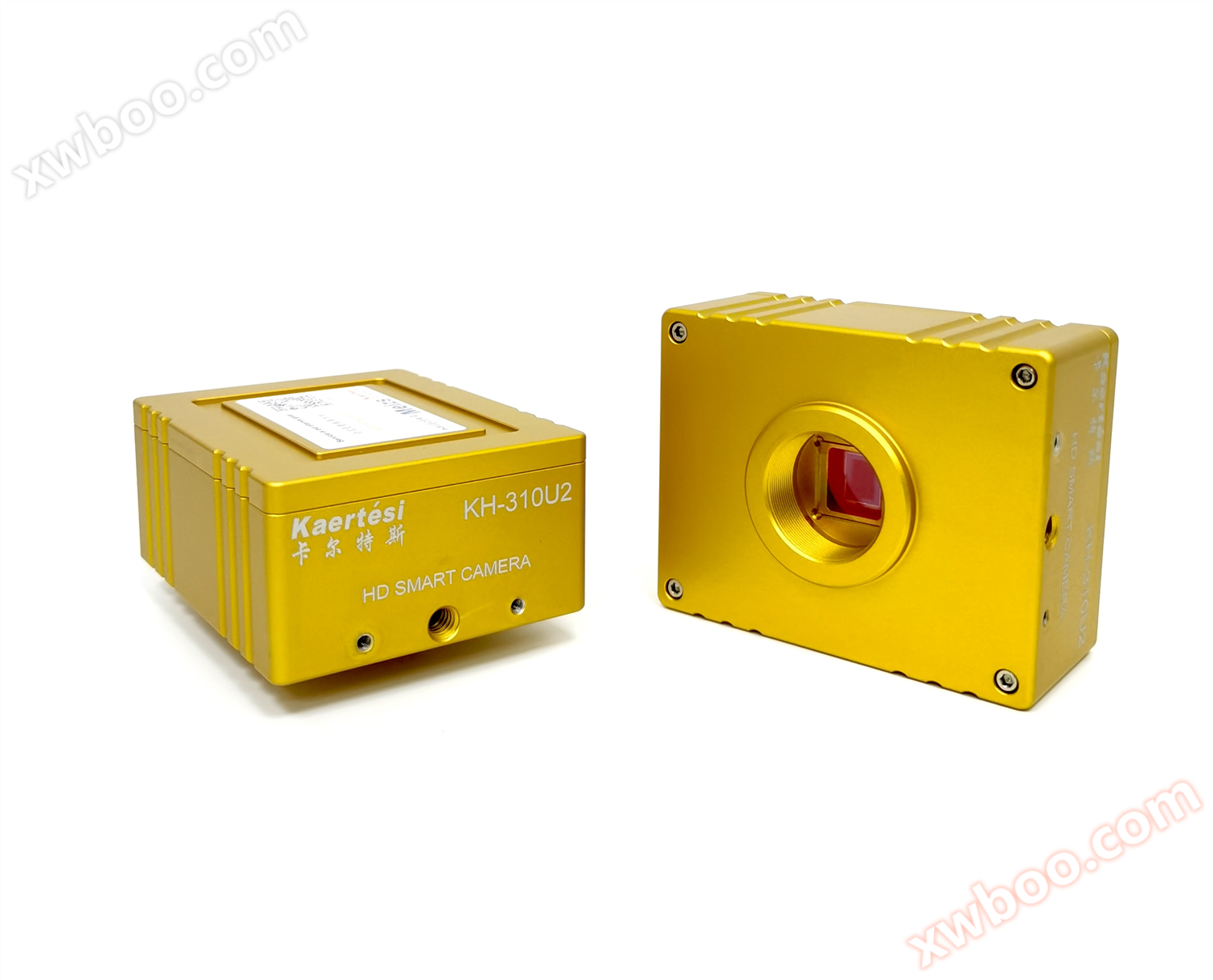
KRTS KH-310U2 Industriekamera in hoher Auflösung
VerhandlungsfähigAktualisieren am12/08
- Modell
- Natur des Herstellers
- Hersteller
- Produktkategorie
- Ursprungsort
Übersicht
Einleitung der Kamera-Schnittstelle 1.2.3. Schraubenbohrung, 4. LED-Anzeige, 5.5V-Netzanschluss, 6. USB-Schnittstelle, 7. HDMI-Schnittstelle 3. Kamera-Übereinstimmungsgerät 1. Frontend-Übereinstimmung: C-Port-Mikroskop und C-Port-Objektiv
Produktdetails
1. Kamera-Größe
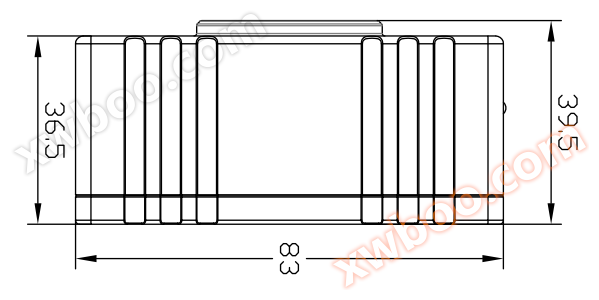
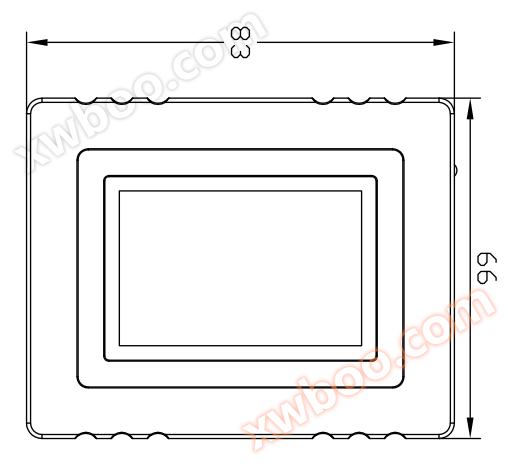 2. Einführung der Kamera-Schnittstelle
1. Frontend-Passung: C-Port-Mikroskop und C-Port-Objektiv.
2. Backend-Matching: Unterstützt mit HDMI 1080P@60Hz oder 1080P@50Hz Display.
Installationsanweisungen der Kamera
Anschluss der KRTS KH-310 Kamera an das Objektiv Typ C.
2. Verwenden Sie ein HDMI-Kabel zur Verbindung des Monitors mit der Kamera.
3. Verbinden Sie die Maus.
4. Versorgung der Kamera mit einer adaptiven Stromversorgung.
5. Einführung der Menüleiste
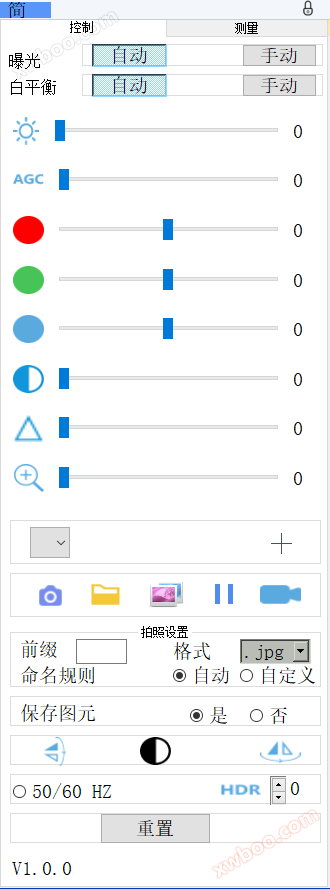
1. Sprachwechsel: Klicken Sie in der oberen linken Ecke des Menüs auf "Einfach", um im Dropdown-Feld vereinfacht Chinesisch / Englisch / Traditionelles Chinesisch / Japanisch zu wechseln.
2. Sperrmenü: Klicken Sie auf das Sperrsymbol in der oberen rechten Ecke des Menüs, um den Status des Menüs zu wechseln.
3. Wenn Sie "Auto-Belichtung" auswählen, können Sie "Helligkeit" einstellen; Wenn Sie „Manuelle Belichtung“ auswählen, können Sie „Gewinn“ einstellen. Wenn Sie "Manueller Weißausgleich" auswählen, können Sie den Farbwert "Rotgrün-Blau" anpassen.
5. Kontrast: 0-15 Werte können eingestellt werden, den Standardwert 0 zurücksetzen;
6. Schärfe: 0-15 einstellbar, den Standardwert 4 zurücksetzen;
7. Elektronische Verstärkung: 0-50 einstellbar, den Standardwert 0 zurücksetzen.
8. Kreuzlinien können eingestellt und versteckt werden, können Farben ausgewählt werden. 9. Wählen Sie "Bild speichern" und speichern Sie es auf der USB-Laufwerk gemäß der gewählten Namensregel.
10. Bild öffnen: Klicken Sie auf das Symbol, um den Pfad zu öffnen, auf dem das Bild gespeichert ist, und wählen Sie das Bild öffnen, um direkt auf dem Monitor eine Vorschau zu erhalten; Unter dem Bild können Sie vergrößern, verkleinern, Vollbild, 1:1, vorherigen, nächsten, löschen und zurückkehren.
11. Klicken Sie auf "Bild vergleichen", um das geöffnete Bild auf der rechten Seite und das Echtzeitbild auf der linken Seite anzuzeigen.
12. Klicken Sie auf "Gefrieren" die aktuelle Bildoberfläche gefriert, das Bildfenster bleibt unverändert, um das gemessene Objekt beobachten zu können.
Wenn Sie „Video“ auswählen, erscheint das •Rec-Symbol rechts unten auf dem Bildschirm, um das Video aufzunehmen, klicken Sie erneut auf die Taste „Video aufzunehmen“, um das Video aufzunehmen und speichern Sie es automatisch auf einem USB-Stick im Format H264.
Die Einstellungen für das Fotografieren ermöglichen die Einstellung des Bildformats und der Benennungsregeln in den gewählten Formaten bmp oder jpg.
Wählen Sie „Ja“ aus, um das Messbild auf dem Bild zu speichern, wählen Sie „Nein“ aus, um es nicht zu speichern.
Umkehr: das Bild vertikal umdrehen; Umdrehen: Das Bild wird horizontal umdrehen.
Schwarz-Weiß: Schwarz-Weiß-Farbmuster. 18,50/60Hz: Blitzschutz.
1. Das Gerät benötigt eine DC5V-Stromversorgung.
2. Bitte verbinden Sie die Maus, bevor das Gerät angeschaltet wird.
3. Wenn Bilder / Videos gespeichert werden, werden Ordner nach Datum benannt.
4. Unterstützung des Fußpedals und des Controllers.
* Alle Zubehör sind physisch
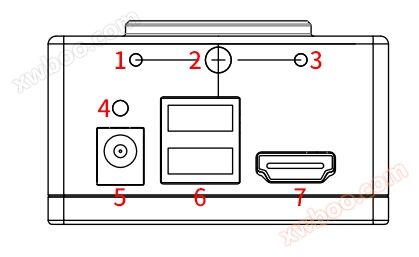
1.2.3. Schraubenbohrung, 4.LED-Anzeige, 5.5V-Netzteil, 6.USB-Anschluss, 7.HDMI-Anschluss
3. Kamera-Matching-Einrichtung1. Frontend-Passung: C-Port-Mikroskop und C-Port-Objektiv.
2. Backend-Matching: Unterstützt mit HDMI 1080P@60Hz oder 1080P@50Hz Display.
Installationsanweisungen der Kamera
Anschluss der KRTS KH-310 Kamera an das Objektiv Typ C.
2. Verwenden Sie ein HDMI-Kabel zur Verbindung des Monitors mit der Kamera.
3. Verbinden Sie die Maus.
4. Versorgung der Kamera mit einer adaptiven Stromversorgung.
5. Einführung der Menüleiste
1. Sprachwechsel: Klicken Sie in der oberen linken Ecke des Menüs auf "Einfach", um im Dropdown-Feld vereinfacht Chinesisch / Englisch / Traditionelles Chinesisch / Japanisch zu wechseln.
2. Sperrmenü: Klicken Sie auf das Sperrsymbol in der oberen rechten Ecke des Menüs, um den Status des Menüs zu wechseln.
3. Wenn Sie "Auto-Belichtung" auswählen, können Sie "Helligkeit" einstellen; Wenn Sie „Manuelle Belichtung“ auswählen, können Sie „Gewinn“ einstellen. Wenn Sie "Manueller Weißausgleich" auswählen, können Sie den Farbwert "Rotgrün-Blau" anpassen.
5. Kontrast: 0-15 Werte können eingestellt werden, den Standardwert 0 zurücksetzen;
6. Schärfe: 0-15 einstellbar, den Standardwert 4 zurücksetzen;
7. Elektronische Verstärkung: 0-50 einstellbar, den Standardwert 0 zurücksetzen.
8. Kreuzlinien können eingestellt und versteckt werden, können Farben ausgewählt werden. 9. Wählen Sie "Bild speichern" und speichern Sie es auf der USB-Laufwerk gemäß der gewählten Namensregel.
10. Bild öffnen: Klicken Sie auf das Symbol, um den Pfad zu öffnen, auf dem das Bild gespeichert ist, und wählen Sie das Bild öffnen, um direkt auf dem Monitor eine Vorschau zu erhalten; Unter dem Bild können Sie vergrößern, verkleinern, Vollbild, 1:1, vorherigen, nächsten, löschen und zurückkehren.
11. Klicken Sie auf "Bild vergleichen", um das geöffnete Bild auf der rechten Seite und das Echtzeitbild auf der linken Seite anzuzeigen.
12. Klicken Sie auf "Gefrieren" die aktuelle Bildoberfläche gefriert, das Bildfenster bleibt unverändert, um das gemessene Objekt beobachten zu können.
Wenn Sie „Video“ auswählen, erscheint das •Rec-Symbol rechts unten auf dem Bildschirm, um das Video aufzunehmen, klicken Sie erneut auf die Taste „Video aufzunehmen“, um das Video aufzunehmen und speichern Sie es automatisch auf einem USB-Stick im Format H264.
Die Einstellungen für das Fotografieren ermöglichen die Einstellung des Bildformats und der Benennungsregeln in den gewählten Formaten bmp oder jpg.
Wählen Sie „Ja“ aus, um das Messbild auf dem Bild zu speichern, wählen Sie „Nein“ aus, um es nicht zu speichern.
Umkehr: das Bild vertikal umdrehen; Umdrehen: Das Bild wird horizontal umdrehen.
Schwarz-Weiß: Schwarz-Weiß-Farbmuster. 18,50/60Hz: Blitzschutz.
HDR: Breite Dynamik, 0-3 einstellbar, Standardwert 1 zurücksetzen.
20. Zurücksetzen: Wiederherstellen der Werkseinstellungen.
21. Versionsnummer, um die aktuelle Versionsnummer der Software anzuzeigen.
1. Das Gerät benötigt eine DC5V-Stromversorgung.
2. Bitte verbinden Sie die Maus, bevor das Gerät angeschaltet wird.
3. Wenn Bilder / Videos gespeichert werden, werden Ordner nach Datum benannt.
4. Unterstützung des Fußpedals und des Controllers.
* Alle Zubehör sind physisch
|
Produktmodell |
KRTS KH-310U2 |
|
Bildsensoren |
CMOSFarbe |
|
Wirksame Pixel |
200Megapixel |
|
Zielgröße |
1/1.9" |
|
Menü |
Alle ZahlenUIGestaltung |
|
Betriebsweise |
Mausbetrieb |
|
Objektiv-Schnittstelle |
CTyp |
|
StromversorgungDC |
DC5V |
|
Ausgabemethode |
HDMI |
|
Weißgleichgewicht |
Manuell/Automatisch |
|
Belichtungsart |
Manuell/Automatisch |
|
Bildrate anzeigen |
1080P@60fps / 1080P@50fps |
|
Scan Methode |
Schritt für Schritt scannen |
|
Elektronische Verschlussgeschwindigkeit |
1/50s(1/60s)~1/10000s |
|
Betriebstemperatur |
0℃~50℃ |
|
Zahlen vergrößern |
Unterstützung |
|
Speicherfunktionen |
Externe UnterstützungUFestplattenspeicher |
|
Messfunktionen |
Nicht unterstützt (Kauf erforderlich)KRTS KH-310CSerie) |
Ähnliches Produkt Empfehlen