| 1. Systemeinleitung |
| |
|
1.1 Funktionelle Merkmale |
| |
Kleidung aufladen:Empfangen Sie die Vorwäsche des Kunden, geben Sie auf Anfrage und nach Anweisung Kleidungsinformationen ein. Wenn Sie ein Mitglied sind, können Sie die Karte direkt abrufen und die entsprechenden Informationen des Mitglieds anzeigen (Kartengehalt, Gesamtbetrag, Telefonnummer usw.). Abholung der Kleidung: Der Kunde nimmt die gewaschene Kleidung mit einer Wäschekvittung ab. Inklusive Funktionen wie Abholrechnung, Rücksendung, Wiederwaschung, Rückerstattung von Kleidung, Löschungsliste und mehr. Die Abholerklärung ist die Operation, die der Wäschekunden durchführt, wenn er die Kleidung abholt. Wenn Ihr Kunde eine Wiederwaschung (Rückerstattung von Kleidung, Widerrufsliste) anfordert, können Sie die Wiederwaschungsfunktion auswählen, bei der Sie die zu waschende Kleidung auswählen (Rückerstattung von Kleidung, Widerrufsliste) und einen Betreiber mit der Berechtigung zur Wiederwaschung (Rückerstattung von Kleidung, Widerrufsliste) verlangen, um Informationen einzureichen. |
| |
Mitgliederverwaltung:Verwalten Sie die grundlegenden Informationen der Mitglieder und die Operation der Mitgliedskarte wie: Verlängerung der Mitgliedskarte, Verlust der Mitgliedskarte usw. |
| |
Statistische Verwaltung:Inklusive Mitglieder Verbrauchsstatistiken, Einkommensstatistiken, Kleidungsabholstatistiken etc. Dieses Modul hilft Ihnen dabei, Ihre Geschäftssituation zu analysieren und die Verbrauchsdynamik Ihrer Kunden zu verstehen. Einkommensstatistiken können monatlich oder jährlich erfasst werden, um Ihnen detaillierte Verbrauchsinformationen zu geben. Wir informieren Sie über zukünftige Geschäftsentscheidungen. Der Verbrauch eines Mitglieds kann den Verbrauch eines Mitglieds in einem bestimmten Zeitraum erfassen (Aufladen der Mitgliedskarte, Wäscherei usw.). Es kann auch die Trends der Trockenreinigung der Kleidung (d.h. die allgemeine Art und Weise der Wäsche des Kunden usw.) ermitteln. |
| |
Karteneinstellungen:Unterstützung Mitglieder Rabatt-Karten und Speicherkarten, können verschiedene Angebote nach Ihren Bedürfnissen festlegen, flexibel und einfach. |
| |
Kleidungspreise festlegen:Sie können zuerst den Preis für die Wäsche festlegen, um Ihnen eine einfache und schnelle Operation bei der späteren Wäscherückholung zu ermöglichen. |
| |
Weitere Einstellungen:Stellen Sie unterschiedliche Berechtigungen für den Administrator fest, die Einstellungen für den kleinen Ticketdrucker. |
|
1.2 Systemanforderungen |
| |
1,Die Computerhardware ist auf der Klasse 586 oder höher. |
| |
2,Die Software erfordert das Betriebssystem Chinesisch WIN98SE, WIN2000, WINXP. |
| |
3 undEinen Microsoft-Datenbanktreiber installieren. |
| |
4 undBildschirmauflösung 1024 x 768 oder höher. |
| 1.3 Hardware-Unterstützung |
| |
1,Der Drucker unterstützt thermische Kartendrucker wie POS58, POS76 und andere, unterstützt verschiedene Modelle von Nadel- und Notendruckern (eine Festbibliothek muss mitgebracht werden). |
| |
2,Geldkassen unterstützen Geldkassen, die über einen RJ45-Anschluss an einen kleinen Ticketdrucker angeschlossen werden. |
| |
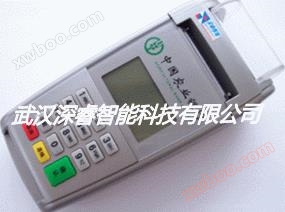
3 undWipe-Geräte unterstützen keine Treiber, die alle Magnetkarten unterstützen, Barcode-Karten Wipe-Geräte.
IC-Karte unterstützt RD-Serie Lesegeräte (M & W) von Shenzhen Minghua Aohan Co. Modell: RD-EB externe Schub-Lesegeräte (http://www.mwcard.comIC-Chip empfohlen Philip 4442 Chip |
|
| 2. Schneller Einstieg |
| |
|
Systemoberfläche |
| |
 |
|
2.1 Systemeinstellungen:Dazu gehören die Einstellung der Basisdaten, die Einstellung der Kleidungspreise, die Mitgliederverwaltung, die Bedienerverwaltung, die Initialisierungsdatenbank, die Datenbank zur Sicherungswiederherstellung, die Systemeinstellungen und die Systemprotokolle. |
 |
2.1.1 Grunddateneinstellungen |
| |
Klicken Sie im Systemeinstellungsmodul auf "Basisinstellungen", um in die Basisinstellungsschnittstelle wie in der Abbildung zu gelangen: |
| |
 |
| |
Wenn Sie im Fenster der Grundeinstellungen einen Typ hinzufügen (löschen, ändern) möchten, müssen Sie zuerst die Seite dieses Typs betreffen, bevor Sie den Aktion hinzufügen (löschen, ändern) durchführen. Zum Beispiel fügen Sie (löschen, ändern) Kleiderfarbeinstellungen hinzu, klicken Sie zuerst mit der Maus auf die Seite "Kleiderfarbeinstellungen" links im Fenster, bevor Sie den Vorgang hinzufügen (löschen, ändern). |
| |
2.1.2 Kleidungspreise |
| |
 |
| |
Abbildung 2.1.2.1 |
| |
 |
| |
Abbildung 2.1.2.2 |
| |
Wenn Sie im Kleidungspreiseinstellungsfenster (wie in Abbildung 2.1.2.1) auf die Schaltfläche "Hinzufügen" klicken, erscheint das Fenster "Kleidungspreis hinzufügen" (wie in Abbildung 2.1.2.2). Im Fenster "Kleidungspreis hinzufügen" können Sie den Namen der Wäscherei, die Sie Kunden anbieten möchten, die Dienstleistungsart, den Preis für diese Dienstleistungsart, den Mindestrabatt usw. hinzufügen. Die Schaltfläche "Hinzufügen" ist die Hinzufügen einer bestimmten Dienstleistungsart für die Kleidung, die Sie ausgefüllt haben, Einheitspreis, Mindestrabatt, zuerst in der Liste im Fenster, wo Sie alle Dienstleistungsarten, die mit dieser Kleidung verbunden sind, hinzufügen können. Die Schaltfläche "Löschen" löscht Datensätze, die Sie nicht benötigen. Die Schaltfläche "Speichern" speichert die Datensätze in der Liste in der Datenbank. Wählen Sie direkt aus, wenn Sie die Wäscheaufzeichnung hinzufügen. |
| |
2.1.3 Mitgliederverwaltung |
| |
 |
| |
Abbildung 2.1.3.1 |
| |
 |
| |
Abbildung 2.1.3.2 |
| |
 |
| |
Abbildung 2.1.3.3 |
| |
 |
| |
Abbildung 2.1.3.4 |
| |
Im Mitgliederverwaltungsfenster (wie in Abbildung 2.1.3.1) müssen Sie zuerst im Fenster „Stufeneinstellungen“ (wie in Abbildung 2.1.3.2) die Mitgliedsstufe und den Rabatt festlegen, damit Sie die entsprechende Mitgliedsstufe auswählen können, wenn Sie ein neues Mitglied hinzufügen (oder die Mitgliedsinformationen ändern). Füllen Sie dann im Fenster Mitglieder hinzufügen (Abbildung 2.1.3.4) die Informationen zum neuen Mitglied aus. Dann klicken Sie auf die Schaltfläche Speichern, um die Mitgliedsinformationen zu speichern. Anschließend gelangen Sie zum Fenster der Mitgliederverwaltung, wählen Sie die Mitgliedschaft aus, die Sie aufladen möchten, und klicken Sie auf die Schaltfläche "Aufladen" und erscheint das Fenster "Aufladen der Mitgliederkarte" (Abbildung 2.1.3.3), in dem Sie die von Ihnen gewählte Mitgliedschaft aufladen können. |
| |
2.1.4 Bedienerverwaltung |
| |
 |
| |
Abbildung 2.1.4.1 |
| |
 |
| |
Abbildung 2.1.4.2 |
| |
 |
| |
Abbildung 2.1.4.3 |
| |
Klicken Sie auf die Schaltfläche Hinzufügen im Bedienerverwaltungsfenster (Abbildung 2.1.4.1), dann erscheint das Fenster Hinzufügen eines Bedieners (Abbildung 2.1.4.3). Füllen Sie die Benutzerinformationen auf der Seite Bedienerinformationen aus. Wenn Sie Berechtigungen einrichten möchten, wählen Sie einfach die Berechtigungsgruppe aus, zu der der Benutzer gehört. (Hinweis: Wenn die Berechtigungsgruppe noch nicht festgelegt ist, klicken Sie auf die Seite Berechtigungsgruppe-Einstellungen, um die Berechtigungen festzulegen, oder klicken Sie im Bedienerverwaltungsfenster auf Berechtigungseinstellungen. Wie im Bild2.1.4.2). Wenn Sie die Bedieninformationen ändern (löschen) möchten, klicken Sie einfach auf die Schaltfläche Ändern (löschen) im Bedienerverwaltungsfenster. |
| |
2.1.5 Initialisierung der Datenbank |
| |
 |
| |
Abbildung 2.1.5.1 |
| |
 |
| |
Abbildung 2.1.5.2 |
| |
Wenn Sie auf die Schaltfläche Initialisieren klicken, erscheint der Hinweis 1 (wie in Abbildung 2.1.5.1), und wenn Sie auf die Schaltfläche OK klicken, erscheint der Hinweis 2 (wie in Abbildung 2.1.5.2), wählen Sie die gewünschte Option und klicken Sie auf die Schaltfläche OK. Oder klicken Sie auf die Schaltfläche Abbrechen, um diesen Vorgang abzubrechen. |
| |
2.1.6 Sicherung und Wiederherstellung der Datenbank |
| |
 |
| |
Abbildung 2.1.6.1 |
| |
Klicken Sie in den Systemeinstellungen auf die Schaltfläche Datenbanksicherung und Wiederherstellung, um dieses Fenster zu öffnen. Sicherung: Wählen Sie zuerst das Verzeichnis aus, das Sie sichern möchten. Wenn Sie kein Verzeichnis auswählen, wird die Datenbank in das Standardverzeichnis gesichert und klicken Sie dann auf die Schaltfläche Sicherung. Wiederherstellen: Wählen Sie die Datenbankdatei aus, die Sie wiederherstellen möchten, und klicken Sie auf die Schaltfläche Wiederherstellen. |
| |
2.1.7 Systemeinstellungen |
| |
 |
| |
Abbildung 2.1.7.1 |
| |
 |
| |
Abbildung 2.1.7.2 |
| |
2.1.8 Systemprotokolle |
| |
 |
| |
Abbildung 2.1.8.1 |
| |
Im Operationsprotokoll werden die Anmeldung, die Abmeldung und die Aufzeichnungen im Zusammenhang mit Betragsvorgängen des Benutzers widerspiegelt. |
|
2.2 Bekleidung:Wäsche, die der Kunde waschen soll. |
|
 |
| |
Abbildung 2.2.1 |
| |
 |
| |
Abbildung 2.2.2 |
| |
 |
| |
Abbildung 2.2.3 |
| |
 |
| |
Abbildung 2.2.4 |
| |
 |
| |
Abbildung 2.2.5 |
| |
Im Abholfenster (wie in Abbildung 2.2.1) müssen Sie zuerst in das Feld "Bitte geben Sie Ihre Mitgliedsnummer und Ihren Namen ein:" die Mitgliedsnummer eingeben, die Sie wäschen möchten (wenn Sie keine Mitgliedskarte haben, können Sie einen Kartenlosen Kunden mit der Mitgliedskartennummer "0000" verwenden). Klicken Sie dann auf die Schaltfläche "Kleidung aufladen" oder drücken Sie die F3-Taste, um das Fenster "Kleidung aufladen" zu öffnen (wie in Abbildung 2.2.2), in dem Sie zuerst die entsprechenden Informationen ausfüllen können, und dann auf die Schaltfläche "Hinzufügen" klicken, wird das Fenster "Kleidung hinzufügen" erscheinen (wie in Abbildung 2.2.3). Fügen Sie die Kleidung hinzu, die der Kunde waschen will, in diesem Fenster, nachdem Sie die gute Kleidung ausgewählt haben, klicken Sie auf die Schaltfläche "OK" oder doppelklicken Sie direkt auf die Kleidungsaufzeichnung, wird das Fenster "Kleidungsaufzeichnung hinzufügen" (wie in Abbildung 2.2.4) erscheinen, in dem Sie den Preis, die Anzahl, die Kleidungsfarbe, das Kleidungszubehör und die Hinweise zur Kleidung ausfüllen können, klicken Sie dann auf die Schaltfläche "OK" oder doppelklicken Sie auf die Kleidungsaufzeichnung. Wenn Sie keine anderen Kleidungsstücke hinzugefügt haben, können Sie die Daten speichern, indem Sie auf die Schaltfläche "Speichern" klicken. |
|
2.3 Abholung der Kleidung:Der Kunde nimmt die gewaschene Kleidung mit einer Wäschekvittung ab. Inklusive Funktionen wie Abholrechnung, Rücksendung, Wiederwaschung, Rückerstattung von Kleidung, Löschungsliste und mehr. |
|
 |
| |
Abbildung 2.3.1 |
| |
 |
| |
Abbildung 2.3.2 |
| |
 |
| |
Abbildung 2.3.3 |
| |
 |
| |
Abbildung 2.3.4 |
| |
 |
| |
Abbildung 2.3.5 |
| |
Wenn Sie Ihre Kleidung im Abholfenster (wie in Abbildung 2.3.1) abholen möchten, müssen Sie die Wäscheliste auswählen, die Sie abholen möchten, im Feld „Bitte geben Sie die Abholnummer (Mitgliedsnummer) ein“, dann wählen Sie die Wäscheliste aus, die Sie abholen möchten, und klicken Sie auf die Schaltfläche „Abholliste“, dann erscheint das Fenster „Abholliste“ (wie in Abbildung 2.3.2), in dem Sie auf die Schaltfläche „Abchecken“ klicken können. Wenn Ihr Kunde eine Wiederwaschung (Rückerstattung von Kleidung, Widerrufsliste) anfordert, können Sie die Wiederwaschungsfunktion auswählen, bei der Sie die zu waschende Kleidung auswählen (Rückerstattung von Kleidung, Widerrufsliste) und einen Betreiber mit der Berechtigung zur Wiederwaschung (Rückerstattung von Kleidung, Widerrufsliste) verlangen, um Informationen einzureichen. |
|
2.4 Statistische Verwaltung:Das Modul umfasst die Statistik des Mitgliedsverbrauchs, Einkommensstatistik, Abholkleidungsmanagement, Abholkleidungsstatistikmanagement. In diesem Modul können Benutzer den Verbrauch der Mitglieder statistisch analysieren und Informationen wie Anzahl und Kosten für Kleidung erheben. |
|
2.4.1 Verbrauchsstatistik |
| |
 |
| |
Abbildung 2.4.1.1 |
| |
Wählen Sie zunächst den Datumsbereich aus, den Sie im Fenster der Statistiken über den Verbrauch eines Mitglieds (wie in Abbildung 2.4.1.1) erfassen möchten. Wenn Sie auch die Aufladungs- und Verbrauchsverzeichnisse eines Mitglieds abfragen möchten, müssen Sie den Namen des Mitglieds im Feld „Bitte geben Sie den Mitgliedsnamen ein“ ausfüllen und dann auf die Schaltfläche „Abfragen“ klicken. Die Schaltfläche Drucken enthält eine Vorschau und einen Bericht, die in der Vorschau- und Druckliste angezeigt werden. |
| |
4.2 Einkommensstatistik |
| |
 |
| |
Abbildung 2.4.2.1 |
| |
Wählen Sie im Einkommensstatistikenfenster (wie in Abbildung 2.4.2.1) zunächst den Analysezeitraum aus, klicken Sie dann links am Fenster auf „Einkommensverzeichnis“ (oder „Einkommensverzeichnis nach Datum“, „Einkommensverzeichnis nach Monat“, „Einkommensverzeichnis nach Jahr“, „Einkommensverzeichnis nach Wäschetyp“), um den entsprechenden Analyseverzeichnis auf der rechten Seite des Fensters anzuzeigen. Wählen Sie z. B. Einnahmeverzeichnis aus, werden auf der rechten Seite des Fensters eine Einnahmeverzeichnisliste und ein Einnahmestatistikdiagramm angezeigt, in dem Sie Ihre Einnahmen während des Analysezeitraums sehen können, einschließlich der Einnahmen für die Aufstockung von Mitgliedern, der Wäschesumme für gewöhnliche Kunden (d. h. temporäre Kunden), der Ausgleichsbetrag für die Kleidung der Kunden und die Summe (d. h. die Summe aller Einnahmen und Ausgleiche während des Analysezeitraums). In einem Einkommensstatistikdiagramm sehen Sie die Daten, die als Diagramm angezeigt werden. |
| |
2.4.3 Bekleidungsmanagement |
| |
 |
| |
Abbildung 2.4.3.1 |
| |
 |
| |
Abbildung 2.4.3.2 |
| |
Im Abholfenster (wie in Abbildung 2.4.3.2) können Sie Ihre Abholdetails für einen bestimmten Zeitraum erfahren. Wenn Sie die Informationen zu einer bestimmten Wäscheliste ändern möchten, wählen Sie zuerst den Eintrag aus, den Sie ändern möchten, und klicken Sie dann auf die Schaltfläche "Ändern", dann erscheint das Fenster "Abholung von Kleidung" (Abbildung 2.4.3.2), in dem Sie Kleidung hinzufügen (ändern) können, sowie Informationen über den Forderungsbetrag, die Abholzeit usw. ändern können.
|
| |
2.4.4 Bekleidungsstatistikmanagement |
| |
 |
| |
Abbildung 2.4.4.1
|
| |
Im Verwaltungsfenster zur Abholstatistik (Abbildung 2.4.4.1) können Sie die Abholkleidungsaufzeichnungen, die Abholmengenstatistiken, die Abholkleidungsaufzeichnungen, die Abholliste-Aufzeichnungen, die Rückkehrwäschungsaufzeichnungen, die abgelaufene nicht entnommene Kleidung und andere statistische Informationen statistisch analysieren. Zunächst wählen Sie den Zeitraum der Analyse aus, wählen Sie dann die Kategorie der Informationen, die Sie zählen möchten, und klicken Sie auf die Schaltfläche "Statistiken". Wenn Sie Berichte und Diagramme drucken möchten, können Sie auf die Schaltfläche Drucken klicken, einschließlich der Druckvorschau und des Druckens von Berichten. |
|
|